> Краткий ответ: DNS меняется в настройках сети устройства или роутера. Укажите адреса выбранного DNS-сервиса; если интернет после этого пропал, верните автоматическое получение DNS.
Что именно «не работает»
При проблеме с DNS сайт может долго загружаться, не открываться по названию или показывать сообщение, что сервер не найден. Если другие сайты работают, а один конкретный - нет, причина может быть на стороне самого сайта.
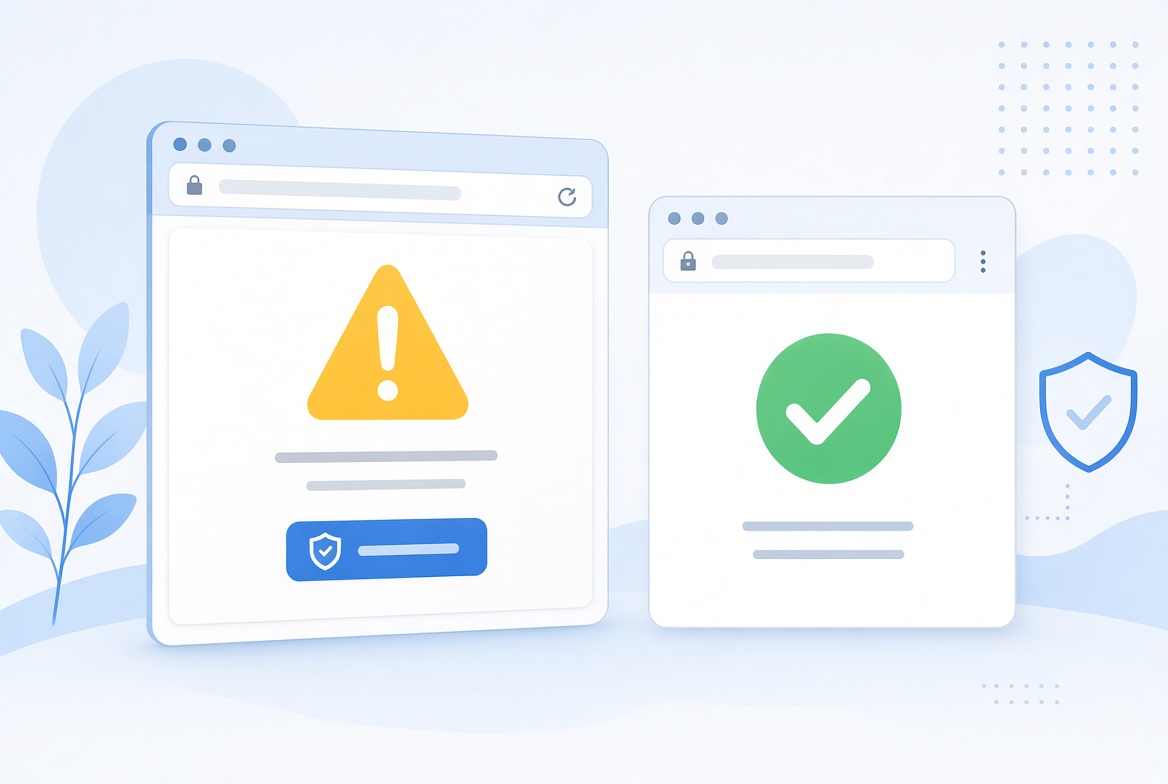
Ошибка сертификата, например ERR_CERT_AUTHORITY_INVALID или «соединение не защищено», связана с проверкой защищённого соединения. Смена DNS обычно её не исправляет. На российских сайтах с сертификатами НУЦ Минцифры можно проверить страницу в Яндекс Браузере: российские корни сертификатов уже встроены. Подробнее - про сертификат Минцифры и Яндекс Браузер.
Почему так происходит (по делу)
DNS сопоставляет имя сайта с сетевым адресом. Устройство получает адреса DNS автоматически от роутера или провайдера. Если сервер DNS временно недоступен или отвечает с задержкой, некоторые сайты могут не загружаться.
Публичные DNS-сервисы отличаются оператором и дополнительными функциями. Например, Quad9 фильтрует часть известных вредоносных доменов. Смена DNS не устраняет сбой самого сайта, проблему с его сертификатом или отсутствие интернет-соединения.
Что сделать за 5 минут
- Проверьте, открываются ли другие сайты. Если не открывается ничего, перезапустите роутер и проверьте подключение.
- Перезагрузите устройство и убедитесь, что дата и время установлены правильно.
- Если проблема возникает только в одном браузере, обновите его и проверьте страницу в другом.
- Выберите DNS из таблицы ниже и внесите адреса в настройки сети. Для начала можно изменить DNS только на одном устройстве.
- Если сайт по-прежнему не открывается, очистите кэш DNS устройства или перезапустите его.
- Если после смены DNS пропал интернет, верните настройку «Автоматически» и проверьте соединение ещё раз.
| Сервис | Адреса DNS | Чем отличаются |
|---|---|---|
| Яндекс DNS | 77.88.8.8 и 77.88.8.1 | Обычные адреса сервиса Яндекса |
| Cloudflare | 1.1.1.1 и 1.0.0.1 | Публичный DNS-сервис Cloudflare |
| Google | 8.8.8.8 и 8.8.4.4 | Публичный DNS-сервис Google |
| Quad9 | 9.9.9.9 | Сервис с фильтрацией части вредоносных доменов |
### iPhone и iPad
Настройка действует для выбранной сети Wi-Fi, а не для мобильного интернета. Откройте «Настройки» -> «Wi-Fi», нажмите значок информации рядом с сетью и выберите «Настройка DNS» -> «Вручную». Удалите старые адреса, добавьте один или два новых и сохраните изменения.
Чтобы вернуть прежний режим, снова откройте «Настройка DNS» и выберите «Автоматически».
### Android: Samsung, Xiaomi и другие устройства
Названия пунктов зависят от версии системы. Для Samsung откройте «Настройки» -> «Подключения» -> «Wi-Fi», нажмите на шестерёнку рядом с сетью и найдите дополнительные настройки. На Xiaomi путь обычно начинается с «Настройки» -> «Wi-Fi» -> выбранная сеть.
На чистом Android откройте настройки Wi-Fi, выберите подключённую сеть и нажмите «Изменить» или значок редактирования. В параметрах IP выберите статический режим и укажите DNS 1 и DNS 2. Сохраните прежние IP-адрес, шлюз и длину префикса сети: изменение этих полей может отключить устройство от сети. Если нужного раздела нет, проще задать DNS на роутере.
### Windows 10 и 11
В Windows 11 откройте «Параметры» -> «Сеть и Интернет», выберите Wi-Fi или Ethernet, затем свойства подключения и изменение назначения DNS. Установите ручной режим, включите IPv4 и внесите адреса.
В Windows 10 откройте «Параметры» -> «Сеть и Интернет» -> «Настройка параметров адаптера». Нажмите правой кнопкой на активное подключение, выберите «Свойства» -> «IP версии 4 (TCP/IPv4)» -> «Свойства». Укажите DNS вручную. Для возврата выберите автоматическое получение адреса DNS.
### macOS и Linux
На macOS откройте «Системные настройки» -> «Сеть», выберите активное подключение и найдите раздел DNS. Добавьте выбранные адреса и примените настройки. Для возврата удалите добавленные адреса или переключите DNS на автоматический режим, если он доступен.
В Linux с графической оболочкой откройте настройки сети, выберите активное Wi-Fi или проводное подключение и найдите параметры IPv4. Укажите DNS-серверы вручную и сохраните изменения. В разных версиях Linux названия пунктов отличаются; если подключение настроено вручную, запишите прежние значения перед редактированием.
### Роутер: DNS сразу для домашних устройств
Подключитесь к роутеру и откройте его страницу настроек по адресу, указанному на корпусе или в инструкции. Найдите раздел «Интернет», WAN или DNS, задайте адреса и сохраните параметры. Названия меню зависят от модели. После сохранения может потребоваться перезапуск роутера и переподключение устройств.
Сначала запишите текущие значения DNS. Если новые настройки не подходят, верните прежние значения или автоматическое получение адресов, если оно использовалось раньше. Изменение DNS на роутере затрагивает устройства, которые получают сетевые настройки именно от него.
Если не открывается отдельный домен
Если не открывается только один сайт, сначала проверьте адрес в строке браузера и сообщение об ошибке. Ошибка «сервер не найден» может быть связана с DNS, а сообщение о технических работах - со сбоем самого сервиса. Смена DNS нужна не в каждом случае.
Для доменов судов полезны рекомендации что проверить, когда не открываются суды; при проблеме с nalog.ru - что делать, если не открывается сайт ФНС.
Если после смены DNS соединение стало нестабильным, верните прежние настройки. Если не помогло, обратитесь к провайдеру или в поддержку сайта.
Рядом по теме: сертификат Минцифры и Яндекс Браузер, суды не открываются, сайт ФНС не открывается.
Материал носит справочный характер и не является официальным сайтом банков, госуслуг или операторов связи. Мы не подменяем сервисы и не просим пароли от банков. Установка Браузера - по вашей инициативе, по официальным партнёрским ссылкам.